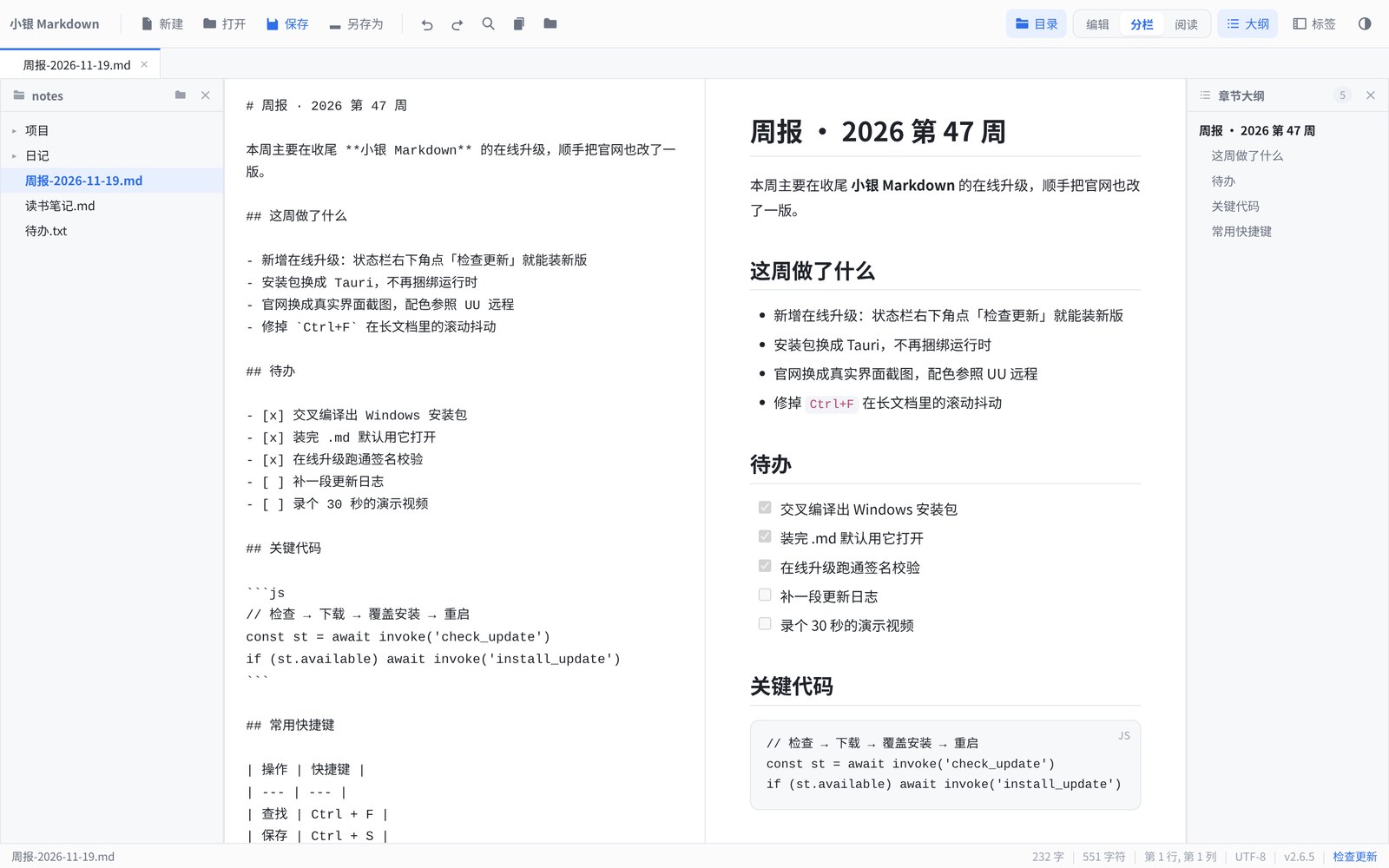
不用开一堆 App。写笔记、整理文档、记技术细节,都是同一个窗口。
Ctrl+F 查找,所有命中标黄、当前标橙并滚到可视区没有开屏广告、没有会员弹窗、没有后台常驻服务。装完就是一个编辑器。
Tab 缩进、列表自动续行.md 打开文件,拖文件夹展开目录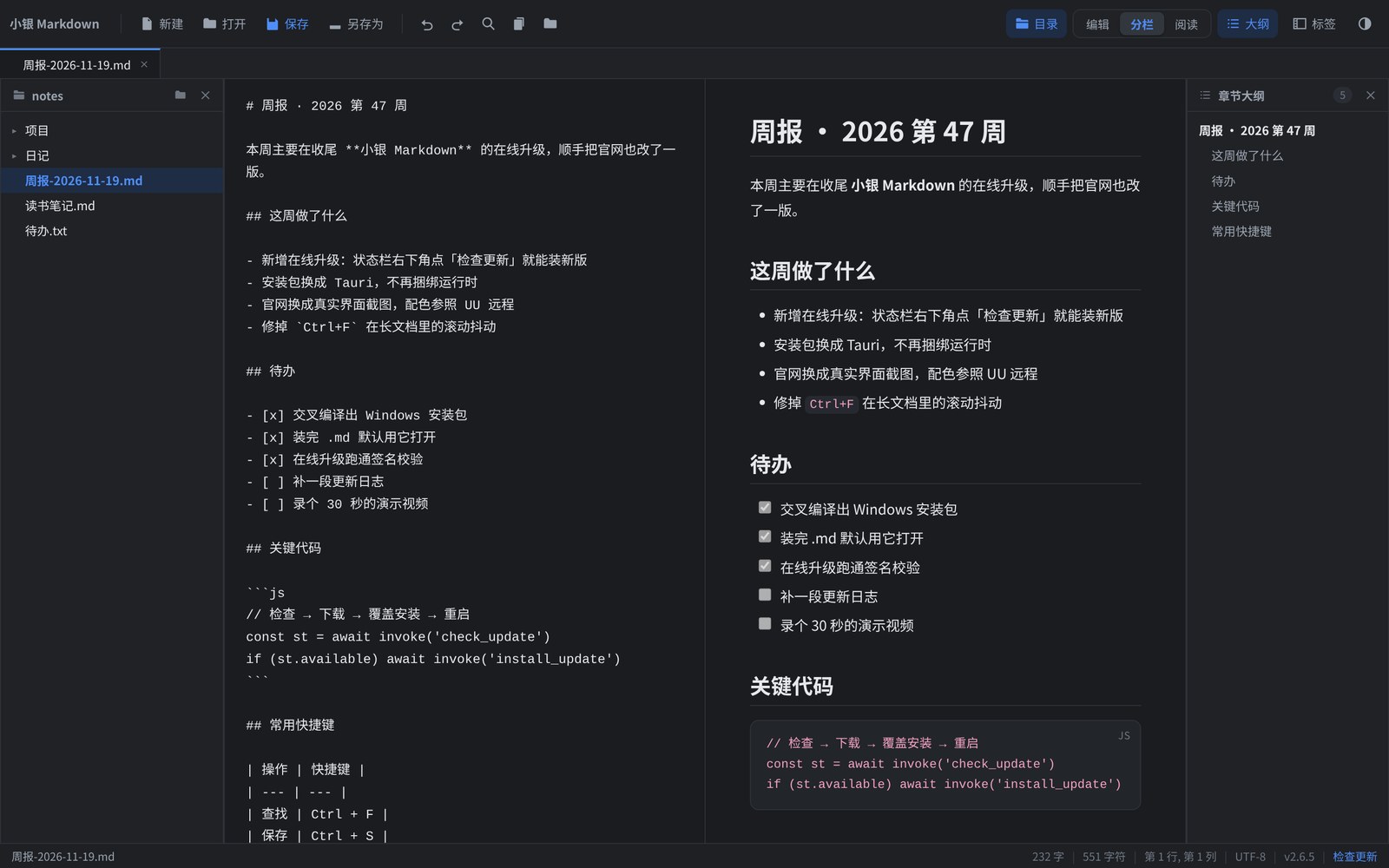
没有账号、没有云同步、没有遥测。打开就能写,关掉就结束。
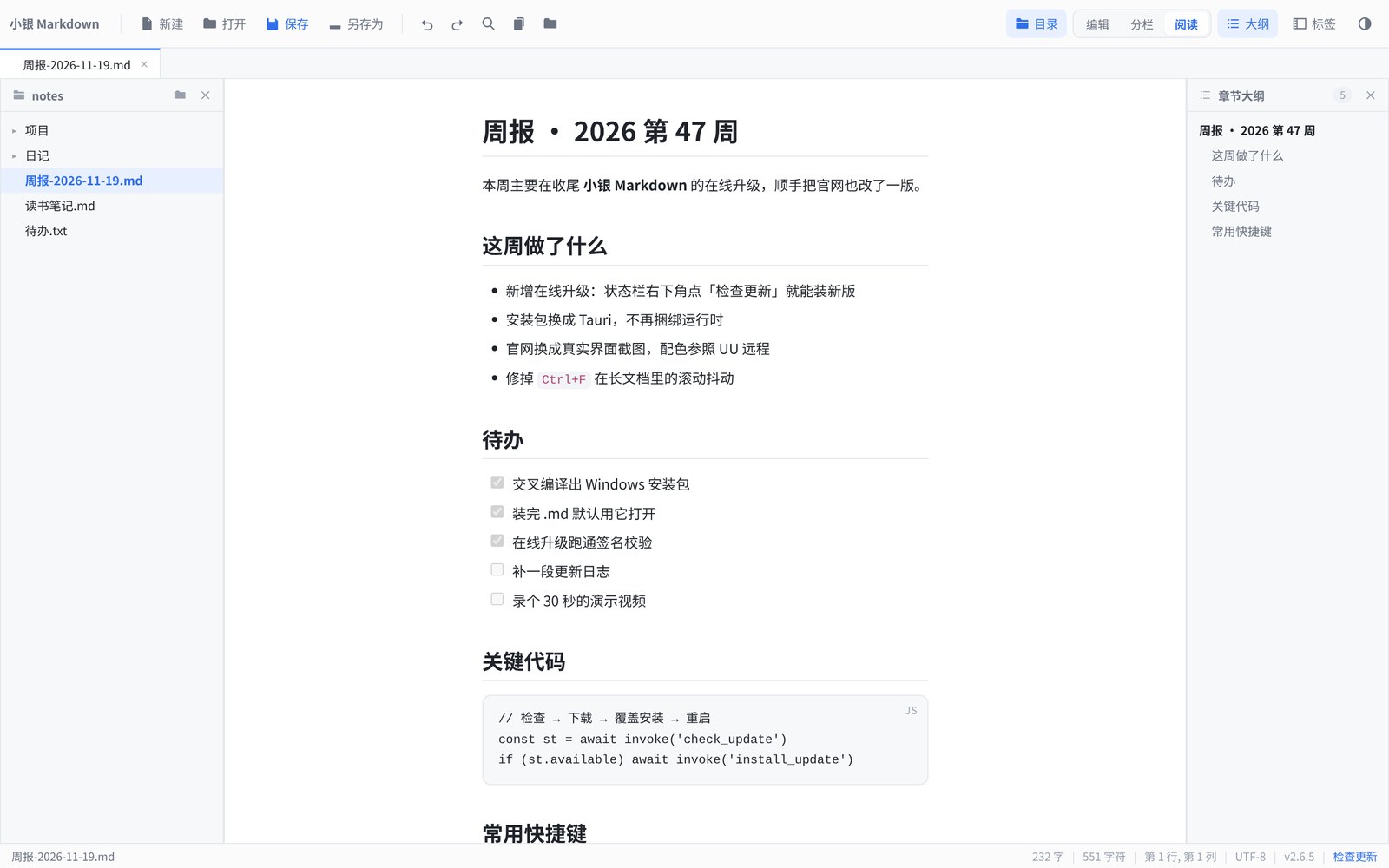
编辑 / 分栏 / 阅读三种模式,分栏宽度可拖动;渲染前转义 HTML,链接交给系统浏览器。
一个窗口切多个文档,或每篇一个独立窗口。切换时未保存的正文、滚动位置、光标都跟着走。
列出当前文件夹的 Markdown / 文本文件,单击选中、双击打开,跟资源管理器一致。
按标题自动生成章节树,点一条跳转;随编辑实时更新,滚动时高亮当前章节。
Ctrl+F 打开查找条,命中标黄、当前标橙并自动滚到可视区。
右键「复制文件」= Win32 SetClipboardData(CF_HDROP),剪贴板里是文件,能粘到资源管理器或微信。
把 .md 拖进窗口直接打开;把文件夹拖进来,左侧列出该目录。
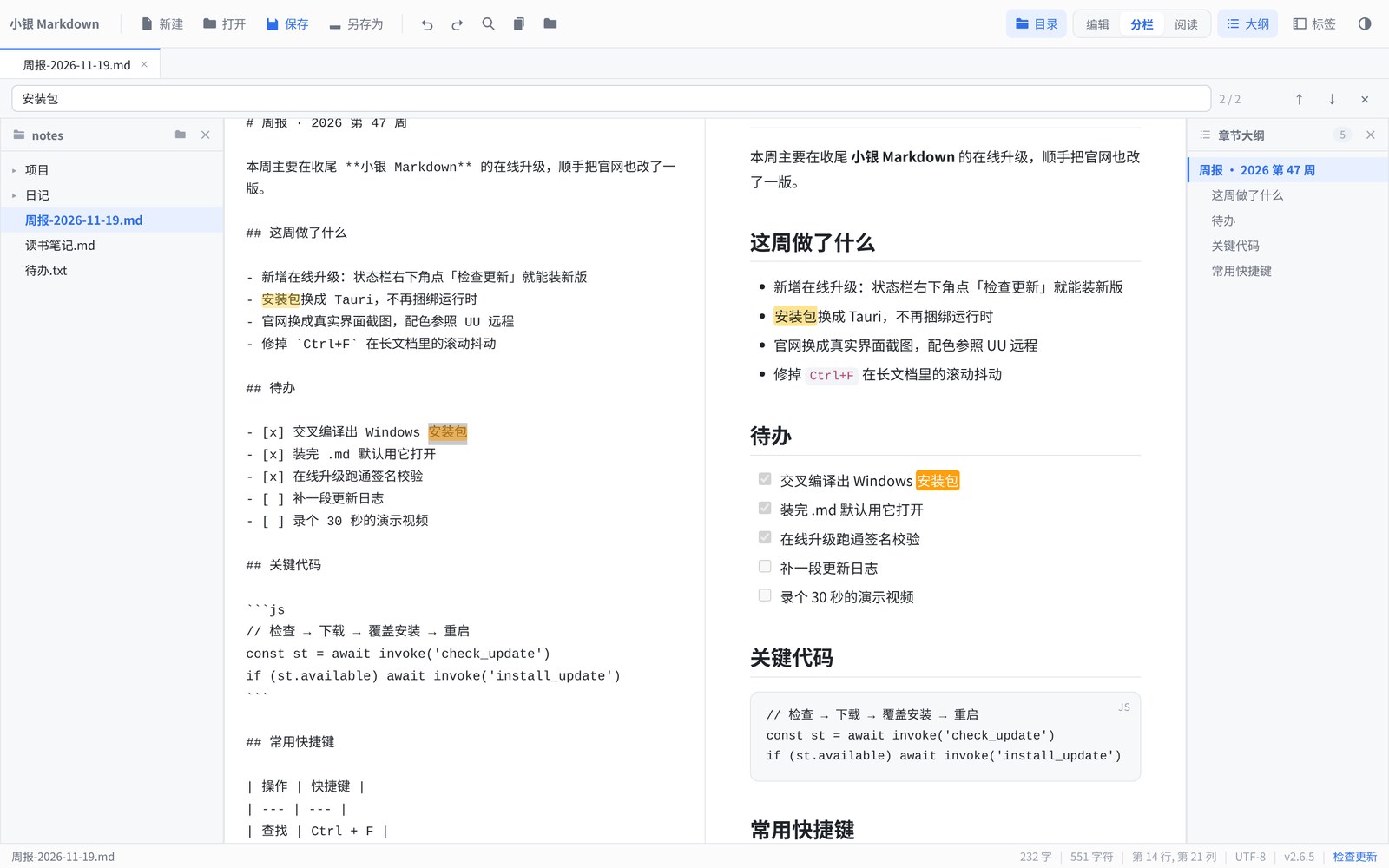
两套主题、字号缩放、面板宽度与开关状态全部记住,重启后原样恢复。
标题、粗体斜体删除线、行内代码、代码块、引用、嵌套列表、任务列表、表格(含对齐)、分割线、链接、图片。
不常用的也不占地方 —— 完整列表见仓库 README。
不是效果图 —— 就是把程序跑起来截的,一张没修。
安装版装好后,双击 .md 就直接用小银 Markdown 打开。
装完 双击 .md 默认用它打开(.markdown / .mdown / .mkd / .mdwn 同理), 开始菜单有快捷方式,可在「设置 → 应用」里正常卸载。
下载安装包 .exe
拖进「应用程序」即可。未做苹果开发者签名,首次打开需右键 → 打开(或
在终端执行 xattr -dr com.apple.quarantine /Applications/XiaoyinMarkdown.app)。
xattr -dr com.apple.quarantine /Applications/XiaoyinMarkdown.app)。Windows 10 若缺 WebView2,安装程序会自动下载。Rust + Tauri 2,界面是同一套自写的零依赖 Markdown 渲染引擎 —— Windows / macOS / Linux 三端同源:一份渲染代码、一套快捷键、一致的界面。
不联网、不登录、不收集数据。唯一的网络行为是你点预览里的外部链接,以及手动点「检查更新」。
MIT License,可自由使用、修改、分发。
克隆仓库后 npm install 再 npm start;三端打包见 README 的「三端支持」。
 小银 Markdown